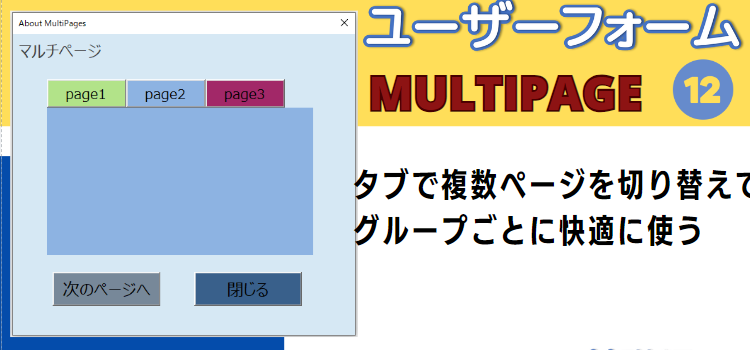
タブでページを切り替えて使う、マルチページコントロールの使い方 12回
タブでページを切り替えて使う、マルチページコントロールの使い方
動画でExcel タブでページを切り替えて使う、マルチページコントロールの使い方
【VBAユーザーフォーム】タブでページを切り替えて使う、マルチページコントロールの使い方。基礎編第12回
タブでページを切り替えて使う、マルチページコントロールの使い方動画版「ユーザーフォーム講座」です。
マルチ ページ ( MultiPage) コントロールは、どんな場面で便利なのでしょうか?
いくつものグループやカテゴリに分かれた大きなデータを扱う時になどに便利です。
同じコントロールでは処理しきれず、複数のフォームを使うことが想定される場合なども、1つのフォームで頁を切り替えて使えるので、ユーザーにとって負担が少ないでしょう。
マクロ動画 タブでページを切り替えて使う、マルチページコントロールの使い方
マルチページコントロールの作成
マルチページはページごとに異なるコントロールを持つことができるフォームのコントロールです。
ただそれだけ1つのフォームに たくさんのコントロールを配置するということになりますから、
メンテナンスは後々かなり大変かもしれません。
前回はフレームで、グループを分けて使いやすく、操作しやすくするという内容でしたが、 マルチページは、それ以上にしっかりとページを分けて区別するということになります。
マルチページコントロールをフォームに作成します。
ツールボックスから、マルチページというコントロールをクリックして
好きな位置で好きな大きさのページをクリックして作成します。
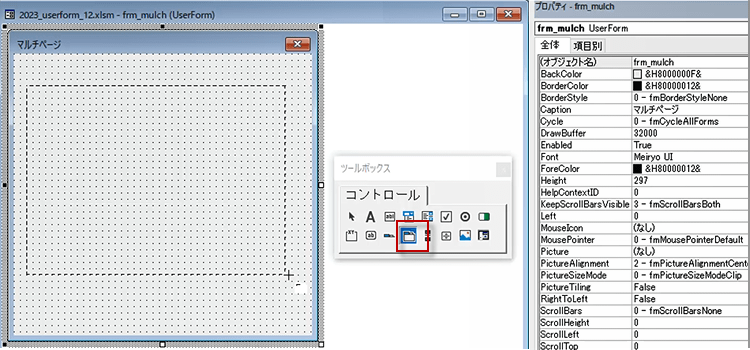
マルチページが作成されました。デフォルトでは2ページです。
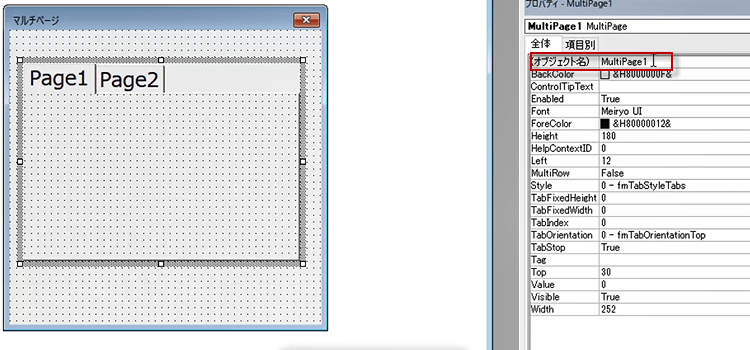
ページ1をクリックするとPageオブジェクトのPage1のプロパティが表示されます。
ページ2をクリックすればページ2のプロパティになります。

マルチページのページを追加
ページを一つ増やしたい時は、
右クリックして新しいページとを選択します。
右クリックからは、ページの削除、名前の変更などができます。
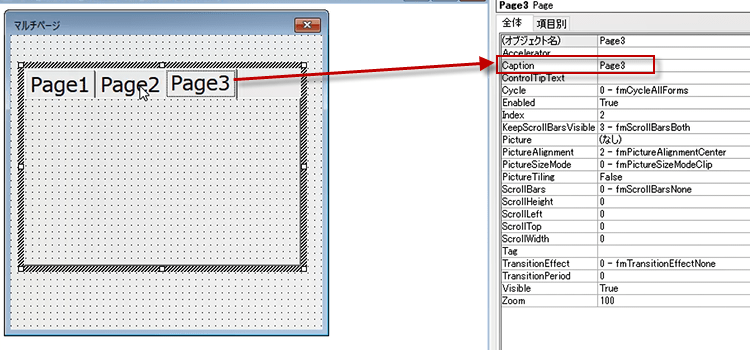
新しいページを追加して3ページにしました。

ページ1、ページ2、ページ3とあり、 このタブをクリックするたびに 表示するページが変わります。このページのタイトルは、PageのプロパティにあるCaptionからお好きなように タブタイトルを変更してください。
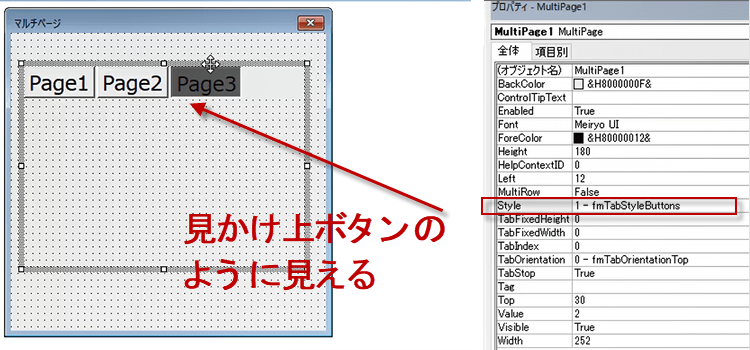
マルチページのタブをボタン風に変更
マルチページの外側をクリックして、選択状態を小さなドットになるようにすると、
マルチページ全体を選択しているということになり、マルチページのプロパティを変更できるようになります。
その選択でプロパティウィンドーにあるStyleから、Tab,Button,None のいずれかを選ぶことができます。
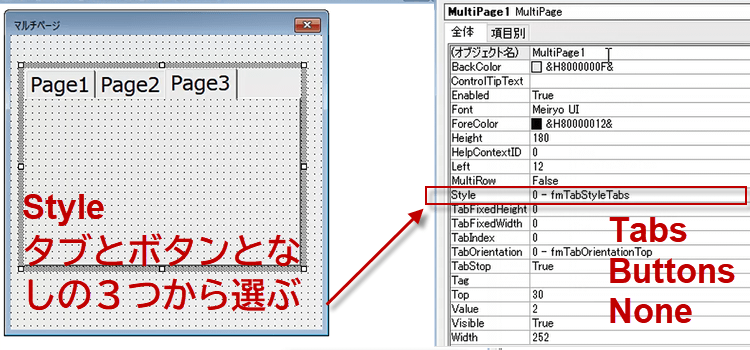
Buttonsを選択したので、見かけ上はボタンのように見えます。
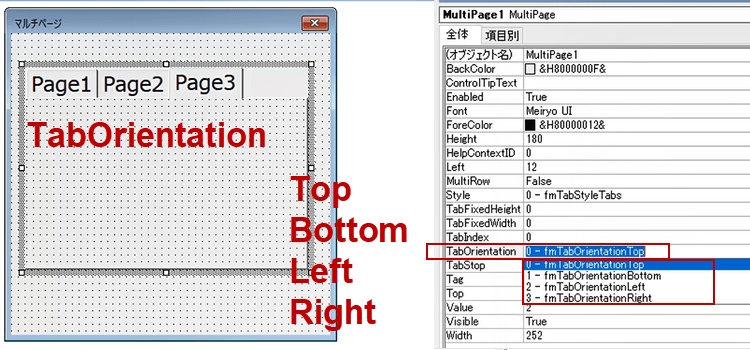
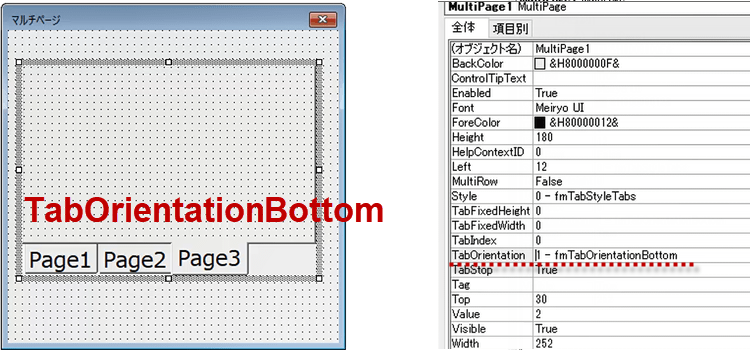
TabOrientation
タブオリエンテーションは、タブの位置です。
デフォルトではTop です。,
他の位置に移動したい場合、Top以外にBottom,Left,Rightの方向に移動ができます。
ページの切り替えがタブだけでは、使いにくい場合もあるかもしれないので、
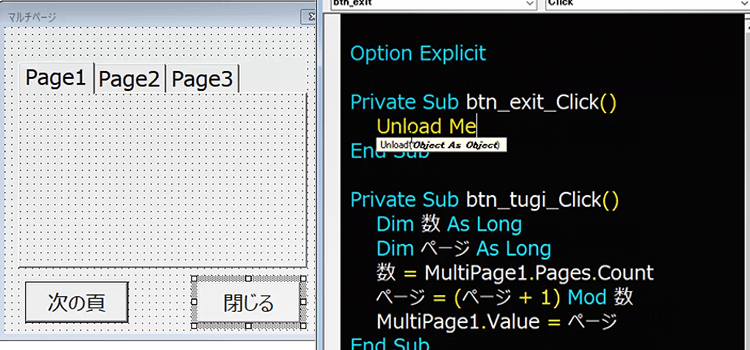
次の頁へ移動するためのボタンを作成しました。いっしょに閉じるボタンも作成しました。以下がそのコードです。
Private Sub btn_exit_Click()
     Unload Me
 End Sub

 Private Sub btn_tugi_Click()
     Dim 数 As Long
     Dim ページ As Long
     数 = MultiPage1.Pages.Count
     ページ = MultiPage1.Value
     ページ = (ページ + 1) Mod 数
     MultiPage1.Value = ページ
 End Sub
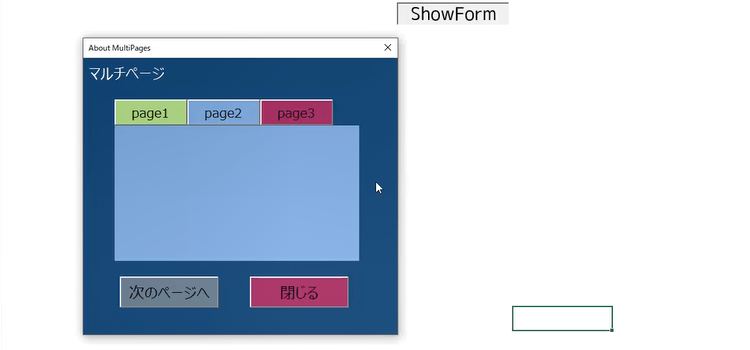
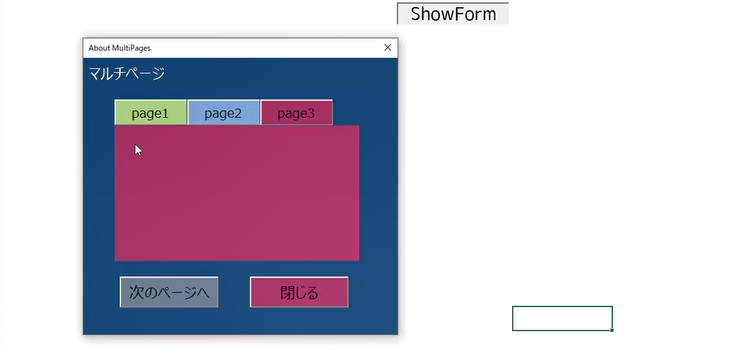
マルチページのユーザーフォ0ムを起動して動作を確認しました。